Bước 1
Truy cập đúng trang tải và bấm nút tải bộ cài đặt
Truy cập đường link https://downloads.maytinhtien.net/neo/winpos/ rồi bấm nút Tải bộ cài đặt.
Nếu bạn đang ở ngay trang này, chỉ cần bấm nút tải phía trên.

Trang này giúp bạn tải bộ cài và xử lý toàn bộ cảnh báo thường gặp trên trình duyệt cũng như Windows SmartScreen. Chỉ cần bấm tải, sau đó thực hiện lần lượt theo ảnh minh họa bên dưới.
Link truy cập: https://downloads.maytinhtien.net/neo/winpos/
Do phiên bản Neo là bản cập nhật mới nhất, một số trình duyệt hoặc hệ điều hành Windows chưa kịp cập nhật chứng chỉ nhận diện nên sẽ hiển thị cảnh báo bảo mật giả lập. Phần mềm cam kết an toàn 100%, quý khách vui lòng thao tác theo các bước hướng dẫn dưới đây để cài đặt.
Thực hiện 2 bước bên dưới để tải file cài đặt về máy một cách nhanh chóng.
Truy cập đường link https://downloads.maytinhtien.net/neo/winpos/ rồi bấm nút Tải bộ cài đặt.
Nếu bạn đang ở ngay trang này, chỉ cần bấm nút tải phía trên.
Chọn vị trí lưu trữ bộ cài đặt trên máy tính, sau đó bấm Save để bắt đầu tải file.
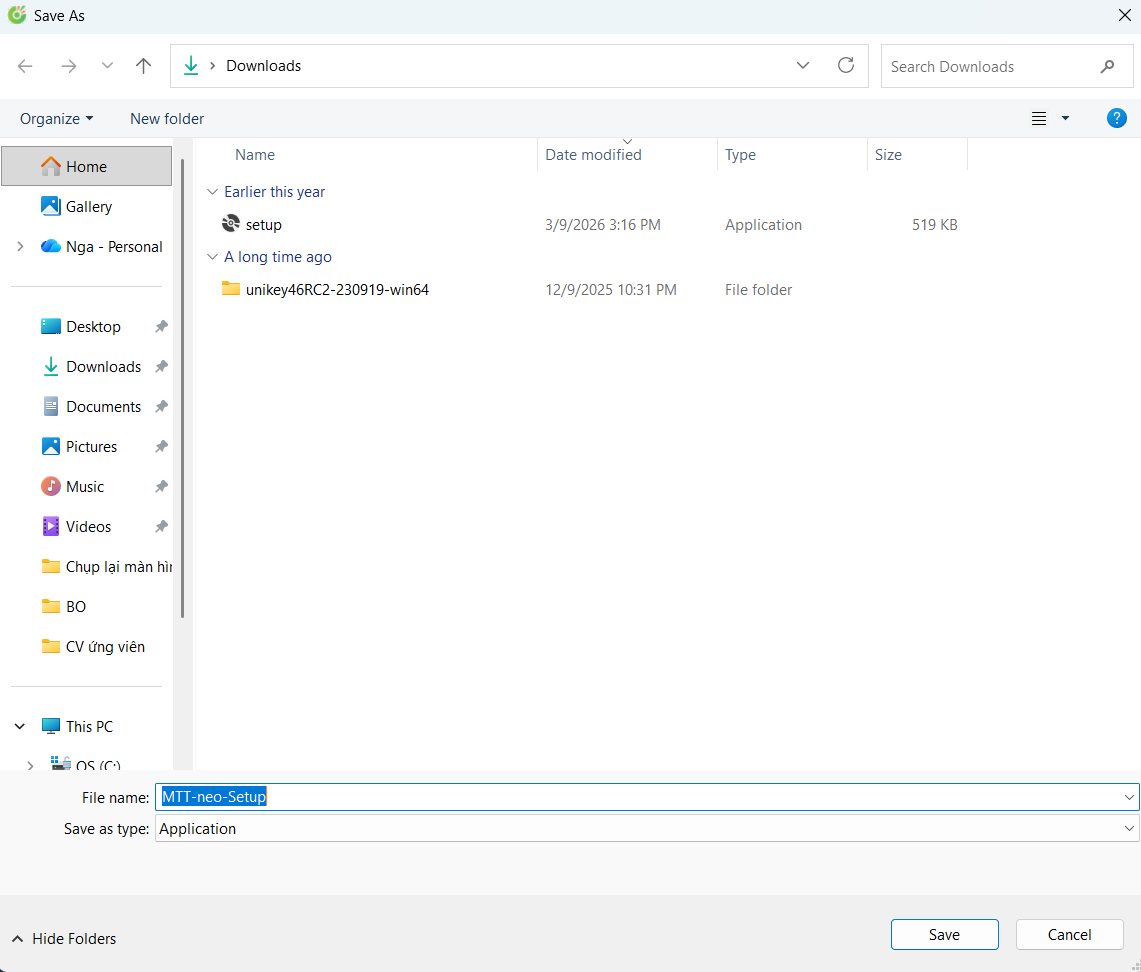
Sau khi tải xong file, mở bộ cài và làm theo 5 bước sau để hoàn tất cài đặt phần mềm trên Windows.
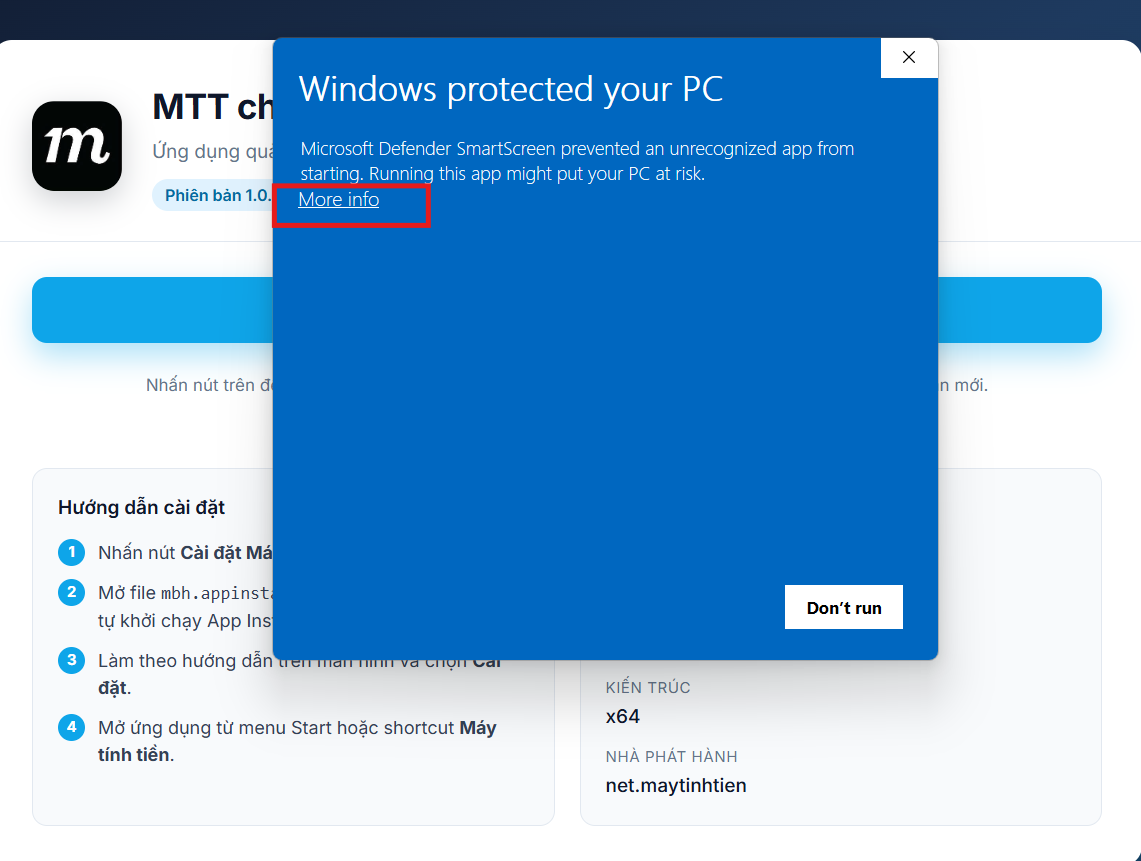
Khởi chạy file vừa tải về. Nếu xuất hiện màn hình xanh Windows protected your PC, hãy bấm vào dòng chữ More info.
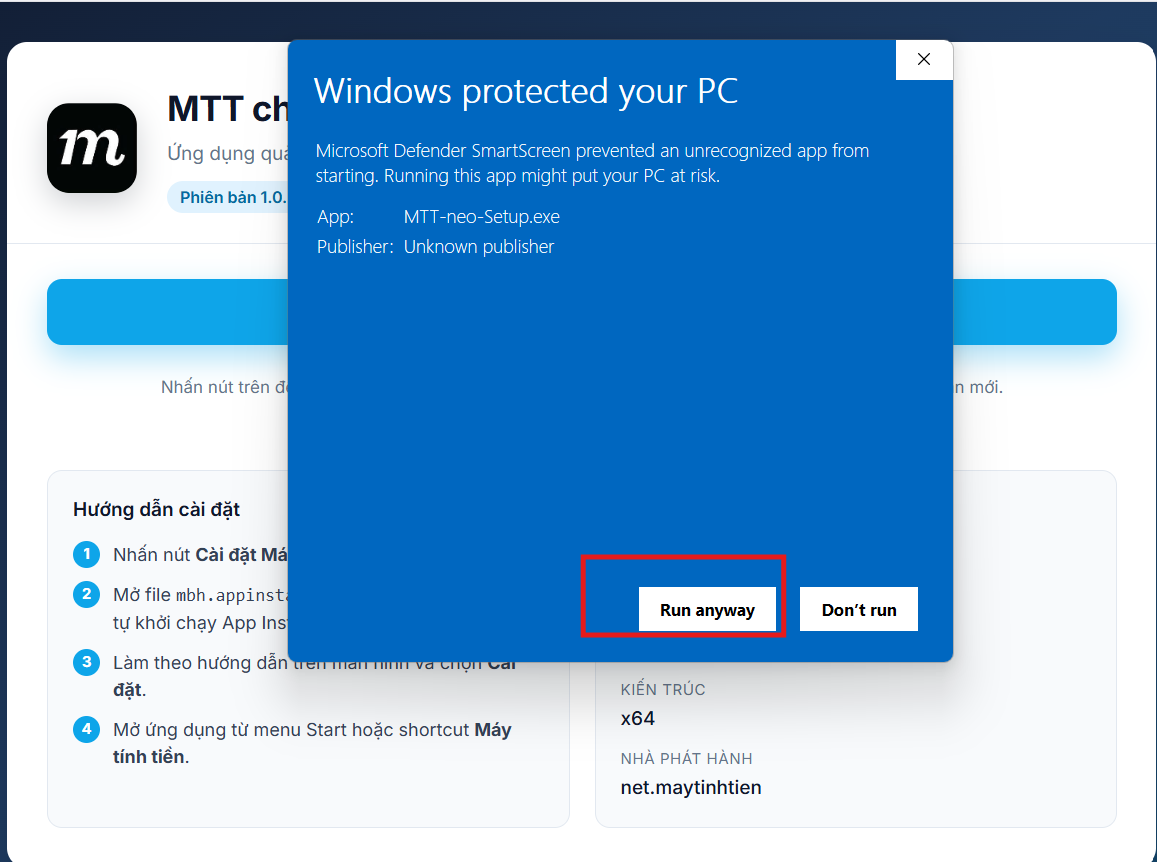
Khi nút xác nhận xuất hiện, bấm Run anyway để tiếp tục mở bộ cài.
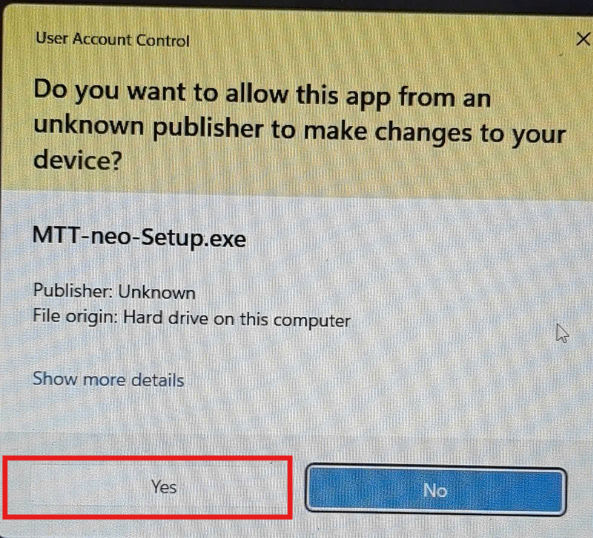
Khi Windows hiển thị hộp thoại xác nhận quyền cài đặt, bấm Yes để cho phép tiếp tục.
Tại cửa sổ cài đặt phần mềm, bấm lần lượt Next, Yes, Next để hệ thống tự động chạy thiết lập.
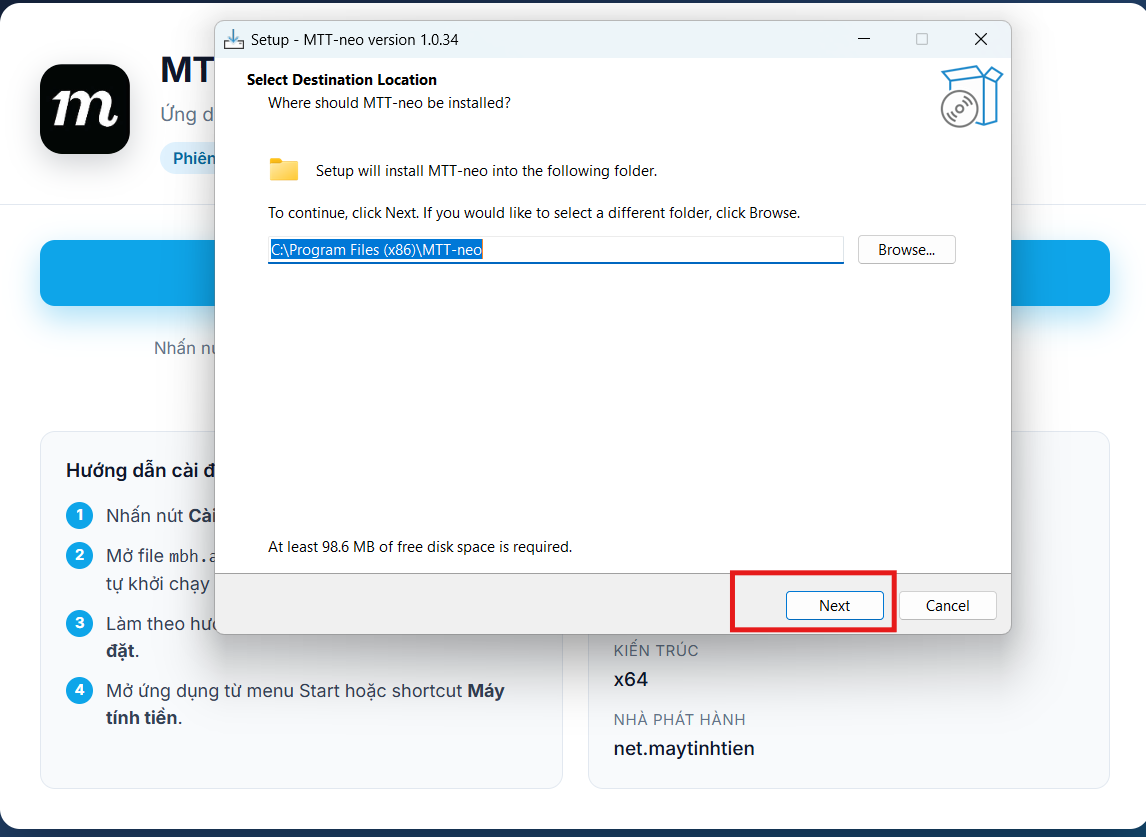
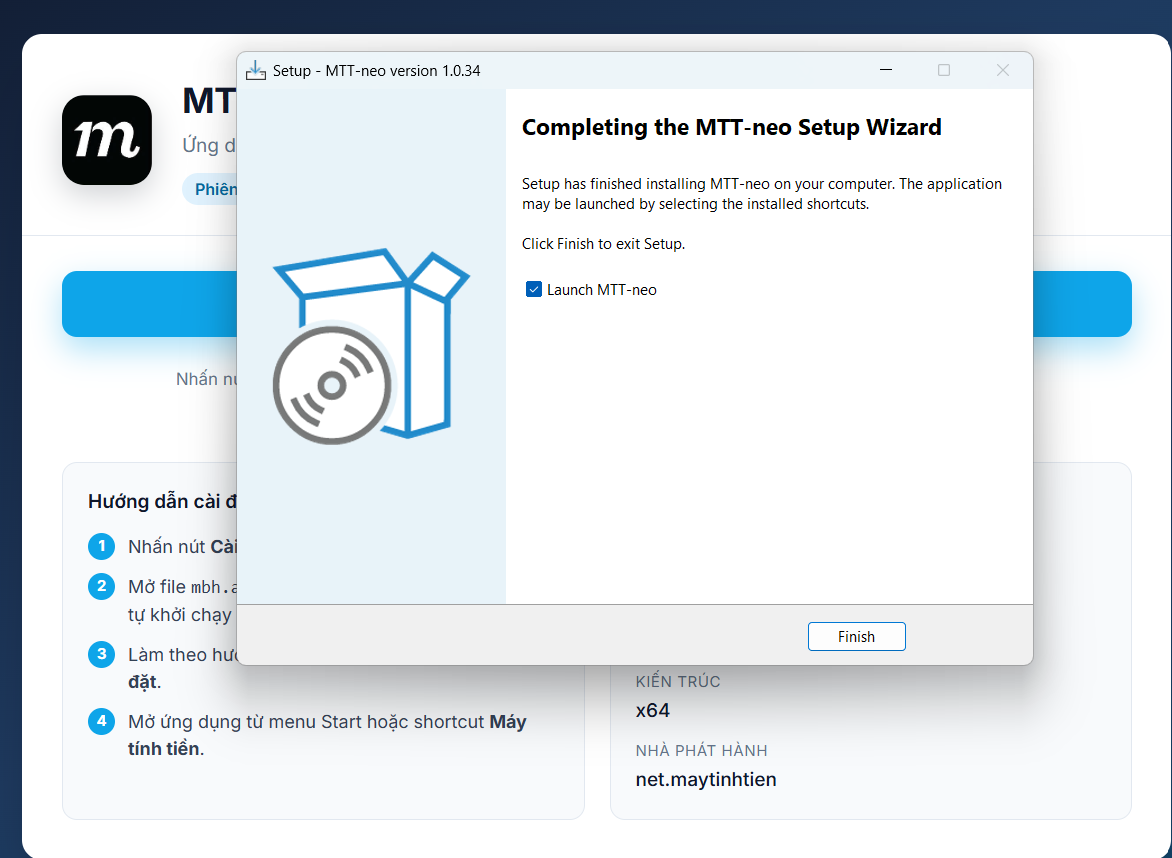
Chờ trong giây lát cho đến khi thanh tiến trình hoàn thành, sau đó bấm Finish để kết thúc và mở phần mềm sử dụng.
Bạn có thể quay lại nút tải ở đầu trang bất kỳ lúc nào. Sau khi tải xong, chỉ cần làm theo đúng 7 bước bên trên là có thể cài Neo trên Windows.
Hỗ trợ cài đặt: 0918324000